

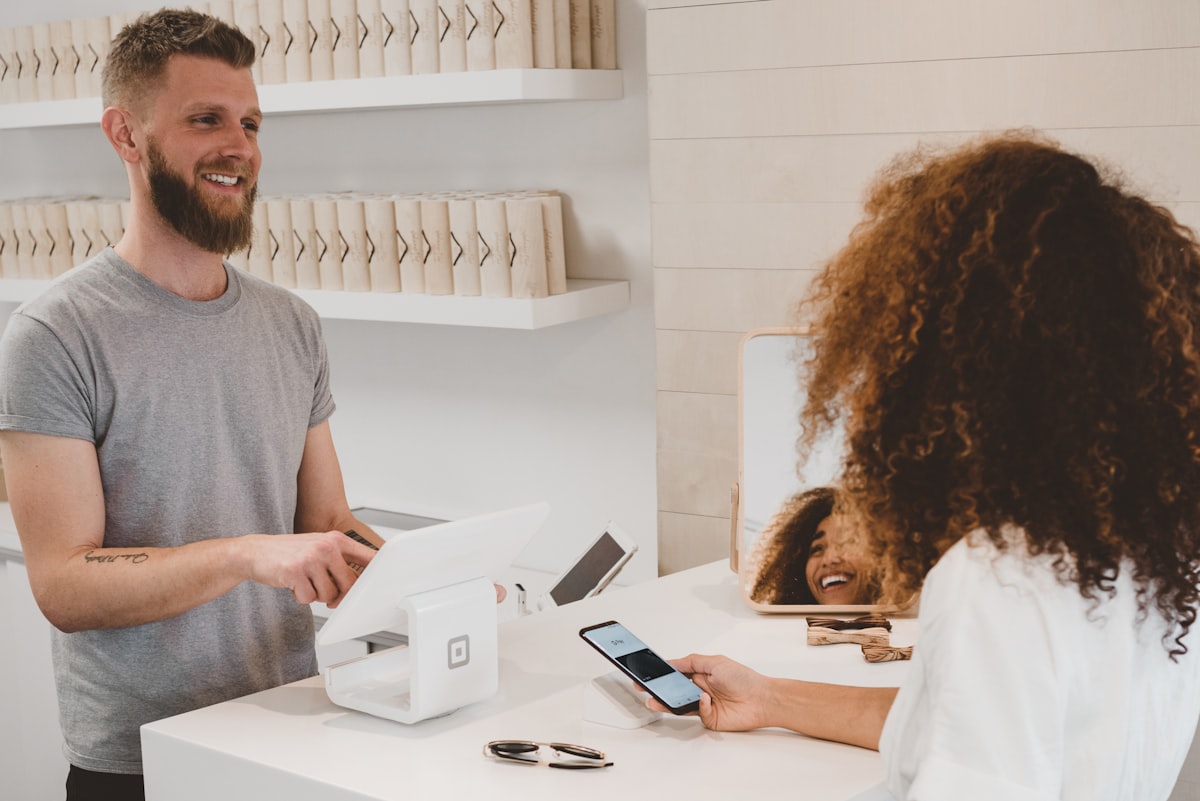
La transferencia directa entre Android mediante WiFi en 2026 puede mover 50 GB de datos en menos de 20 minutos sin gastar datos móviles ni necesitar cables.
Cambiar de teléfono Android debería ser sencillo. En la teoría lo es. En la práctica aparecen problemas: algunas apps no se migran, las fotos de WhatsApp llegan pero los mensajes no, los contactos se duplican, las configuraciones de apps como el teclado no se transfieren.
Esta guía cubre cinco métodos de transferencia, sus velocidades reales medidas, qué transfiere cada uno y cuál usar según tu situación.
Método 1: Google One Tap Setup — El más completo
Este es el método oficial de Google y el más completo disponible en 2026. Solo funciona al configurar el nuevo teléfono por primera vez (antes de iniciar sesión).
- En el nuevo teléfono, durante la configuración inicial, toca "Copiar aplicaciones y datos".
- Selecciona "Usar un cable USB" o "Sin cable" (WiFi directo).
- En el teléfono viejo aparecerá una notificación. Acepta y escanea el código QR del nuevo teléfono.
- Selecciona qué quieres transferir: apps, fotos, contactos, configuraciones, SMS, historial de llamadas.
- Espera. El tiempo depende de la cantidad de datos.
| Método de conexión | Velocidad real | Tiempo para 30 GB |
|---|---|---|
| Cable USB (USB 3.0) | 350-500 MB/s | ~8-12 minutos |
| WiFi 6 directo | 80-120 MB/s | ~20-30 minutos |
| WiFi 5 (802.11ac) | 30-60 MB/s | ~45-90 minutos |
Qué transfiere y qué no
Sí transfiere: Apps (sin datos internos de la mayoría), fotos y videos, contactos, SMS, historial de llamadas, fondos de pantalla, configuración WiFi y Bluetooth, datos de algunas apps como Chrome (favoritos, contraseñas con Google Password Manager).
No transfiere: Datos internos de juegos (progreso guardado localmente), datos de apps bancarias, configuraciones de Spotify/Netflix que requieren inicio de sesión propio, historial de WhatsApp (requiere método separado).
Método 2: Transferir WhatsApp correctamente
WhatsApp merece un apartado propio porque tiene su propio sistema de migración. Los mensajes y multimedia no se incluyen en el backup general de Android.
Paso a paso para WhatsApp:
- En el teléfono viejo: Ajustes de WhatsApp → Chats → Copia de seguridad de chats → Hacer copia de seguridad ahora (se sube a Google Drive). Si tienes mucho contenido multimedia, conéctate a WiFi y espera a que termine.
- En el nuevo teléfono: instala WhatsApp, inicia sesión con el mismo número de teléfono. Durante el proceso preguntará si quieres restaurar desde Google Drive. Acepta.
- Espera la restauración. Para 10.000 mensajes y fotos puede tardar 15-30 minutos.
Método 3: Share with Samsung (solo dispositivos Samsung)
Smart Switch de Samsung puede transferir más datos que el método de Google, incluyendo datos internos de algunas apps y configuraciones del launcher. Si cambias de un Samsung a otro Samsung, es el mejor método disponible. Descárgalo en ambos dispositivos desde Play Store o Galaxy Store.
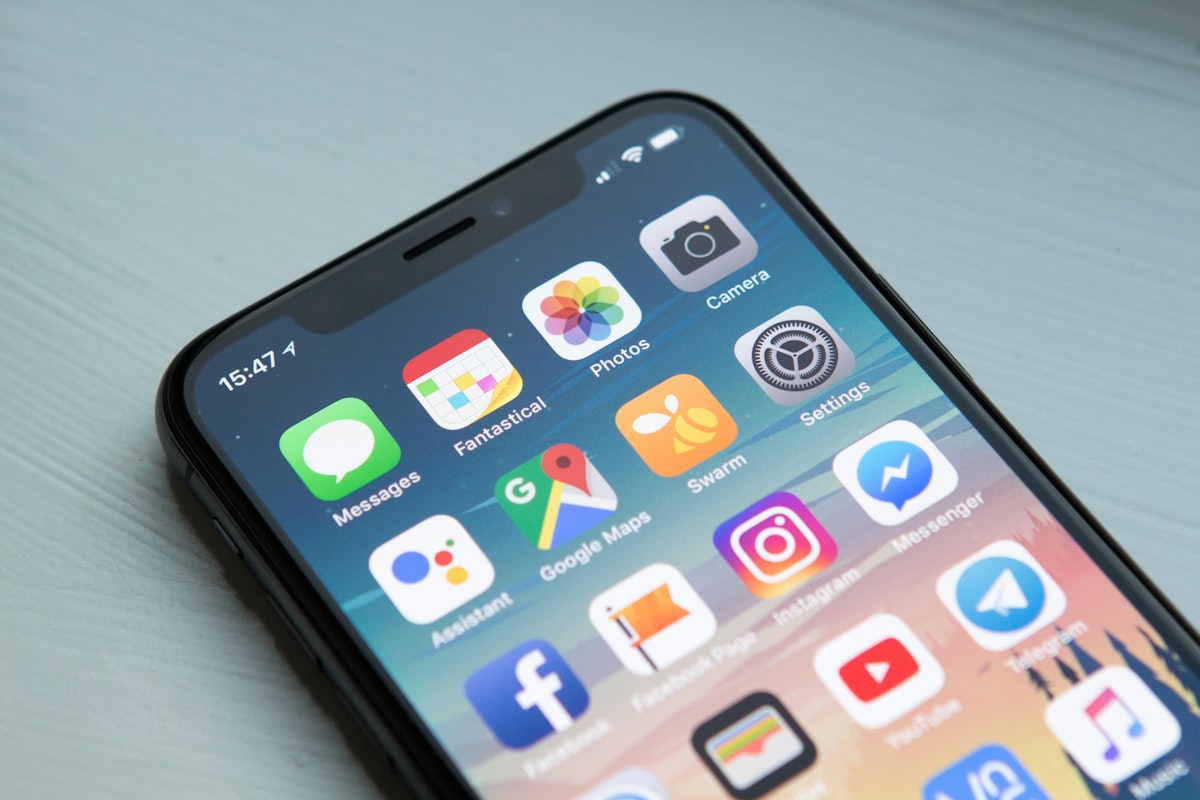
Nearby Share (ahora Quick Share en Android 14+) permite transferir archivos grandes entre dispositivos Android cercanos a velocidades de WiFi directo sin usar internet.
Método 4: Quick Share para archivos sueltos
Quick Share (antes Nearby Share) es el AirDrop de Android. Para compartir archivos concretos entre dos Android que están cerca, es el método más rápido. Funciona con WiFi directo, sin necesidad de internet. En la galería selecciona una o varias fotos, toca compartir y elige Quick Share. El otro dispositivo tiene que tener Quick Share activado en el panel de notificaciones.
Método 5: Google Fotos — Solo para imágenes y videos
Si lo único que quieres transferir son fotos y videos, Google Fotos es el método más simple. En el teléfono viejo activa la copia de seguridad (Fotos → Perfil → Configurar y compartir → Copia de seguridad). Espera a que termine la subida. En el teléfono nuevo, inicia sesión con la misma cuenta de Google y todas las fotos aparecen automáticamente.
Tabla resumen: qué método usar según tu situación
| Situación | Método recomendado |
|---|---|
| Configurando nuevo teléfono desde cero | Google One Tap Setup |
| Ambos son Samsung | Samsung Smart Switch |
| Solo WhatsApp | Backup a Google Drive + restaurar |
| Solo fotos y videos | Google Fotos backup |
| Archivos sueltos, rápido | Quick Share |
| Teléfono ya configurado, todo | Smart Switch o copia Google manual |
Una vez en el nuevo teléfono, no olvides repasar los trucos ocultos de Android para sacarle partido desde el primer día.