

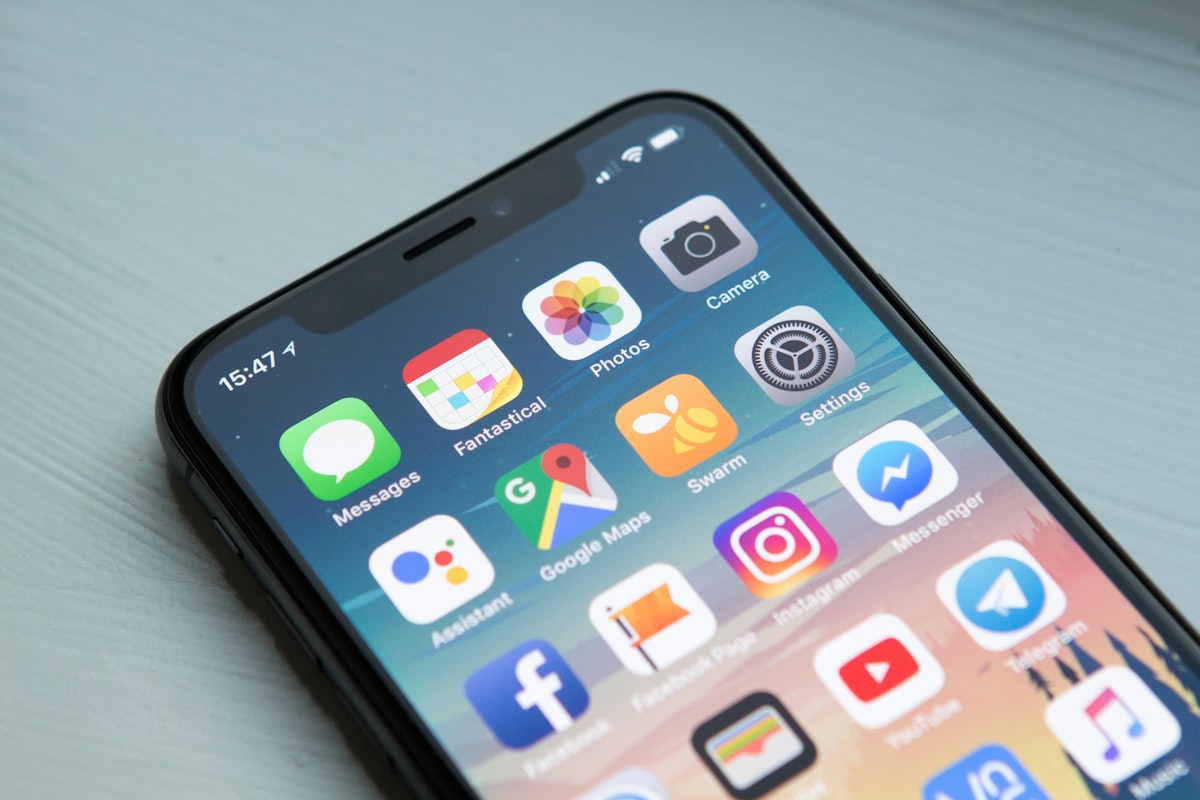
La grabación de pantalla nativa de Android está en el panel de acceso rápido desde Android 11. Muchos usuarios no saben que ya la tienen instalada.
Grabar la pantalla del móvil era complicado hace cinco años. Necesitabas apps de terceros, permisos raros y resultados mediocres. En 2026 la situación cambió radicalmente. Android tiene grabación de pantalla nativa desde la versión 11, Samsung la tiene desde One UI 2.1, Xiaomi desde MIUI 12 y los Pixel desde Android 11.
El problema es que muchos usuarios no saben cómo activarla, no conocen las opciones de audio que existen, o no saben que pueden grabar el audio interno del sistema (lo que suena por el altavoz) además de su propia voz. Esta guía cubre todo eso.
Método 1: Grabación nativa de Android (recomendado)
Este método funciona en cualquier Android 11 o superior sin instalar nada adicional:
- Desliza desde la parte superior de la pantalla para abrir el panel de notificaciones.
- Desliza una segunda vez para ver todos los iconos de acceso rápido.
- Busca el icono de "Grabación de pantalla". Si no lo ves, toca el icono de lápiz/editar y arrástralo al panel visible.
- Toca el icono. Aparecerá un menú de configuración de audio con tres opciones.
- Elige la opción que necesitas (ver tabla abajo).
- Toca "Comenzar". Habrá una cuenta atrás de 3 segundos. La grabación empieza.
- Para detener: toca el indicador rojo en la barra de estado o la notificación de grabación.
| Opción de audio | Qué graba | Cuándo usarla |
|---|---|---|
| Sin audio | Solo imagen | Demos de interfaz, tutoriales mudos |
| Audio del sistema | Lo que suena por el altavoz | Grabar música, gameplay, videos |
| Micrófono | Tu voz | Comentarios con narración propia |
| Sistema + Micrófono | Ambos mezclados | Streams, videos reactivos, gaming |
Pasos específicos por fabricante
Samsung (One UI 6.x)
En Samsung el grabador de pantalla está en el panel de acceso rápido como "Screen recorder". Tiene opciones adicionales: puedes elegir la resolución (720p, 1080p), los fps (30 o 60fps) y activar la cámara frontal para que aparezca un círculo con tu cara mientras grabas. Esta última opción es especialmente útil para reacciones y tutoriales.
Xiaomi / Redmi / POCO (MIUI 14 / HyperOS)
En dispositivos Xiaomi, el grabador se llama "Grabadora de pantalla". Tiene configuración de calidad en Ajustes → Herramientas adicionales → Grabadora de pantalla. Puedes elegir hasta 1080p a 60fps. La opción de audio permite grabar el sonido del sistema independientemente del nivel de volumen configurado.
Pixel (Android Stock 15)
El Pixel tiene el grabador más limpio. Sin opciones de más, funciona correctamente a la primera. El archivo se guarda en la carpeta "Captures" de la galería automáticamente con nombre y fecha. La calidad por defecto es 1080p 30fps. Suficiente para el 95% de usos.
Grabar gameplay con audio interno en Android es posible de forma nativa desde Android 11. Los resultados en Samsung a 60fps son perfectamente válidos para YouTube.
Cuándo necesitas una app externa
La grabación nativa es suficiente para el uso casual. Necesitas una app externa si quieres:
- Control de bitrate: para subir a YouTube sin pérdida de calidad.
- Grabación flotante: botón siempre visible sin tener que abrir el panel.
- Timer automático: que pare después de X minutos.
- Marca de agua personalizada: tu logo en la esquina.
AZ Screen Recorder — La mejor opción gratuita
AZ Screen Recorder es gratis con anuncios manejables. Permite grabar en hasta 1080p 60fps, tiene controles flotantes, temporizador de parada automática y editor de video básico integrado. El botón flotante es especialmente útil para no interrumpir lo que estás grabando.
XRecorder (InShot)
XRecorder del equipo de InShot es limpio, sin anuncios molestos y con soporte para captura de gestos (dibujar en pantalla mientras grabas). Muy usado por creadores de tutoriales para Android.
Formatos y dónde se guardan las grabaciones
Todos los grabadores nativos de Android guardan en formato MP4 (H.264) o MP4 (H.265) en Android 14+. El H.265 produce archivos más pequeños con la misma calidad. Las grabaciones van a la carpeta DCIM/Screen Recordings o Movies/ScreenRecorder dependiendo del fabricante. Aparecen en la galería automáticamente.
Para editar rápidamente el video grabado directamente desde el móvil, revisa nuestra guía de mejores apps de edición para Android.